一、系统登录
登录网址:http://zs.gzeducms.cn
在浏览器输入以上网址之后,就进入了“广州市公办小学报名系统”(下称“报名系统”)登录页面,如图1。

图1
注意:建议使用谷歌(Chrome)浏览器和IE浏览器登录“报名系统”。
二、家长登录系统报名
(一)登录“报名系统”
点击图1红框“公办小学报名”按钮 ,可见到图2的页面。
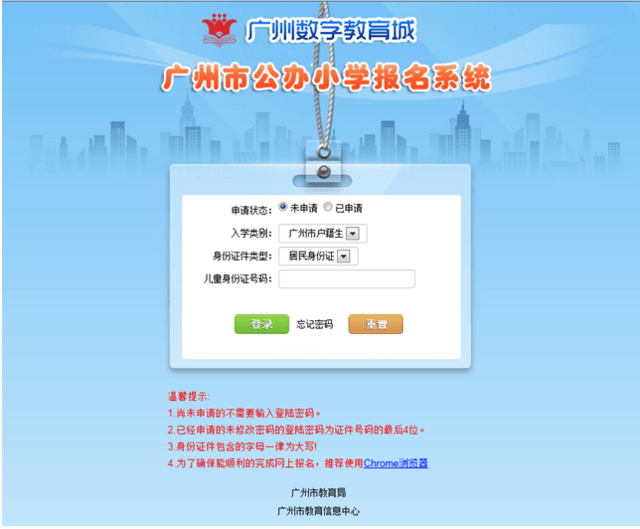
图2
? 注意:
当点击 ,如果出现图3对话框,点击“确定”,如果继续出现图4对话框,继续点击“否”,就能见到图2页面。
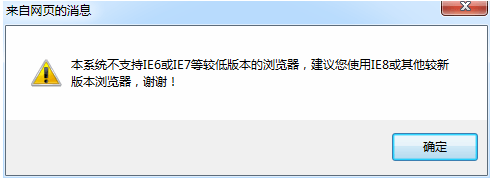 图3
图3
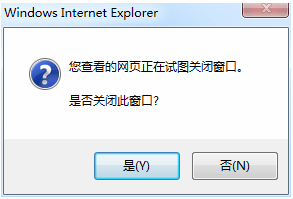
图4
1、首次登录系统
(1)登录
首次登录系统填报儿童报名信息的时候,在图2界面,“申请状态”选择【未申请】,然后按儿童的实际情况选择入学类别、身份证件类型,以及输入对应的身份证件号码,点击“登录”,可见到儿童信息录入界面,如图5。
如果点击“重置”,则以上填写的信息被清空,可以重新填写。
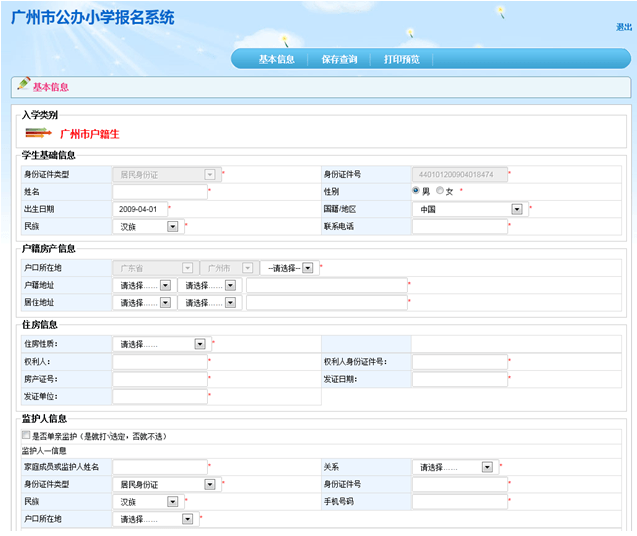
图5
? 登录界面(图2)各选项说明:
入学类别:选项只有【广州市户籍生】
身份证件类型:选项只有【居民身份证】
儿童身份证号码:按实际情况填写证件号码。
(2)儿童基本信息录入
在进入到儿童信息录入界面(图5)之后,就可以根据实际情况对儿童的各项信息进行录入。
? 录入说明:
a)打“*”是必填的项目;
b)凡是有“  ”就是选择录入的项目,点击“
 ”,就会出现下拉菜单提供选项选择,如图6;
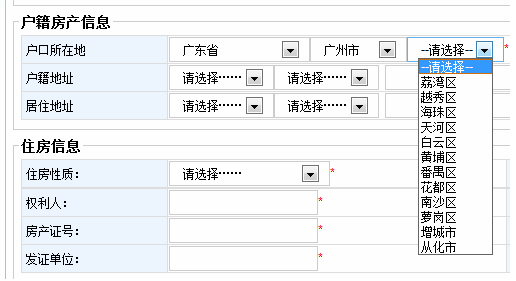 图6
图6
c)在进入到图5“基本信息录入”界面之后【身份证件类型】和【身份证件号】,不再允许填写,取登录页面填写的内容;
d)出生日期已经默认为身份证号上的出生日期;
e)在【户籍地址】和【居住地址】的选择区之后,再选择街道时,如图7所示,会弹出图8的对话框,让你选择对应的小学地段。
也可以通过上面的查询,输入【社区/路/街/巷/村/的名称地址】或者【小区/大院/的名称和内部楼/栋/梯地址】,快速定位到地址对应的地段。
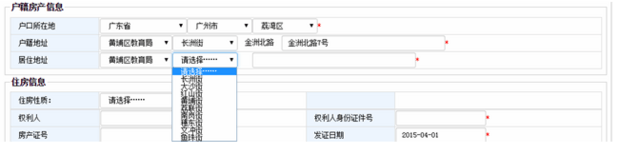
图7
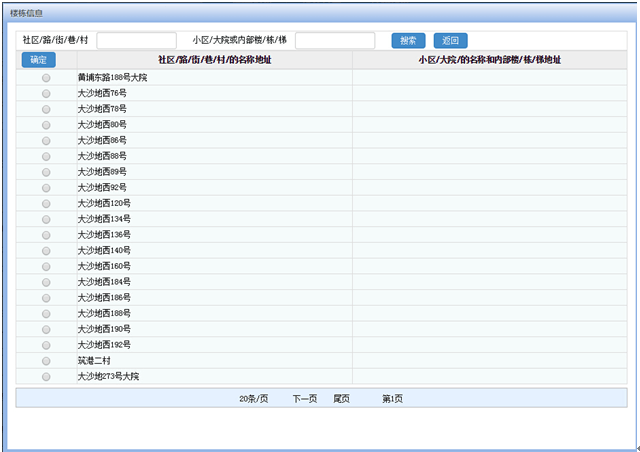
图8
选择完之后,点击“确定”。
f)如果是单亲监护的,需要勾选“监护人信息”里的【是否单亲监护】,勾选之后,系统就只要求填写一个监护人,否则需要填写两个监护人,如图9所示。

图9
g)填写完之后,先点击 按钮。点击“暂存”按钮,报名期间随时可以修改资料,点击“提交”按钮之后将不能再修改。提交后,系统会出现一个选择由学校设定的家长提交材料时间选择界面,家长选择对应的提交材料的时间并确定。如图10-1
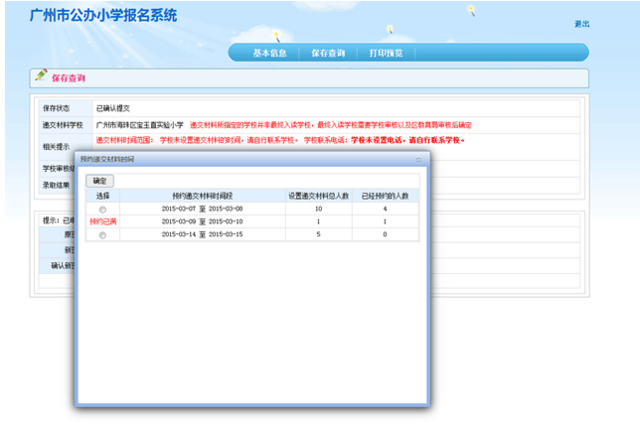
图10-1
h)如果填写有误或者有问题,在点击“暂存”之后,系统会提示填写有问题的项目,必须要全部填写无误了,系统才允许保存。
i)在点击“暂存”之后,系统会出现图10的对话框,提示a)请在(截止时间)报名结束之前提交;b)递交材料所指定的学校并非最终入读学校,最终入读学校由学校和教育局审核后确定,然后系统提示“保存成功”。
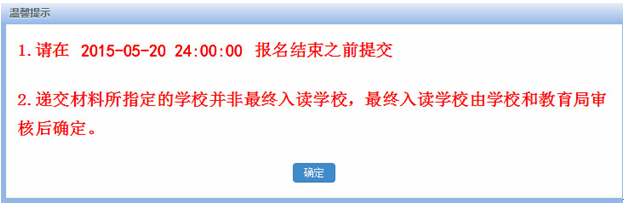
图10
(3)保存查询
图5中,在“基本信息”录入栏旁边有“保存查询”,如图11,点击,则进入图12界面。

图11
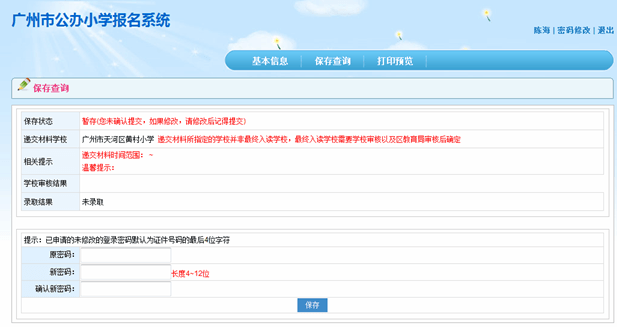
图12
a)列出了目前儿童报名的状况,包括保存状况、递交材料学校、相关提示、学校审核结果和录取结果。
b)可进行密码修改。点击图11右上“密码修改”也可以进行密码修改。
(4)打印预览
在“保存查询”旁边就是“打印预览”,提供打印功能。
点击打印预览,会弹出“广州户籍生小一公办招生学生信息表”(图13)对话框,以及打印框(图14),提供进行打印。
2、再次登录系统查询信息
再次登录系统填报儿童报名信息的时候,在图2界面,“申请状态”选择【已申请】,登录页面如图15所示。
只要输入“儿童身份证号码”和“儿童登录密码”就可以进入系统。“儿童登录密码”默认是身份证号码的末四位,系统也提供了密码修改功能。
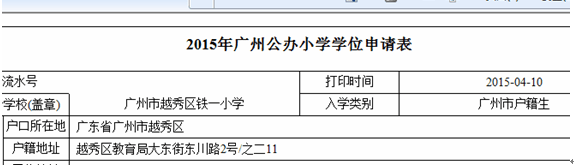
图13
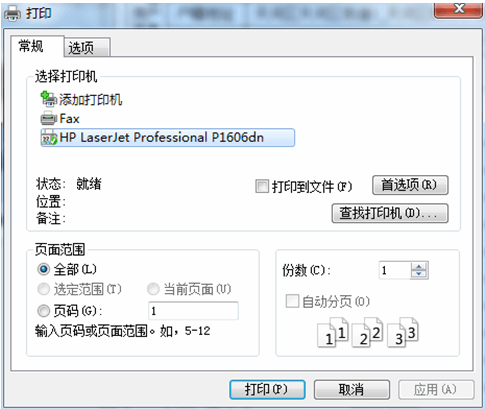
图14
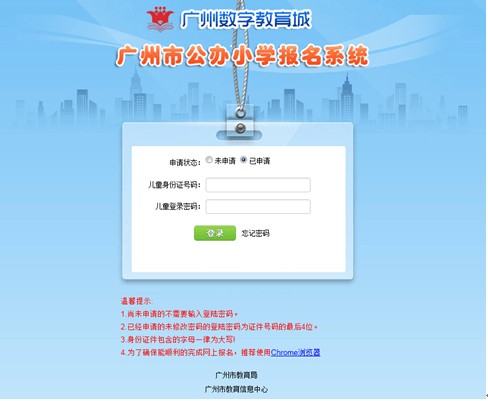
图15